Установка OpenClaw с нуля
Как установить и настроить OpenClaw с нуля — от выбора платформы до первого агента.
1 Выбираем платформу
OpenClaw разрабатывается на macOS и на ней же работает стабильно. При этом он фактически заточен под Linux (рекомендована Ubuntu). На Windows и WSL гарантированно возникают проблемы, но можно пытаться.
Рекомендованные минимальные системные требования
Если вы планируете использовать локальные LLM, векторные базы данных или другие ресурсоёмкие компоненты — этих характеристик не хватит, потребуется более мощное железо. Хорошая новость: агента можно без особых проблем перенести на новую машину.
Варианты размещения:
Рисковый вариант — можно потерять данные или сломать систему. Установка OpenClaw вносит изменения в окружение, которые могут конфликтовать с вашей основной средой.
Безопаснее, чем на основной ПК. Подходит, чтобы попробовать OpenClaw и разобраться, как всё устроено. Из минусов — для постоянной работы придётся держать включённым ПК и саму виртуалку.
Mac mini, старый ноутбук, домашний сервер — если есть свободное железо, это отличный выбор. Агент работает 24/7 в изолированной среде, вы контролируете всё сами.
⚠️ Из РФ может потребоваться VPN для доступа к API-провайдерам.
OpenClaw получает изолированную среду, работает 24/7, а размещение вне РФ решает проблему доступа ко многим сервисам. Подходит для постоянного использования.
2 Установка
Выбирайте способ, который вам ближе:
Рекомендуем создать отдельного Linux-пользователя. Выполните в терминале:
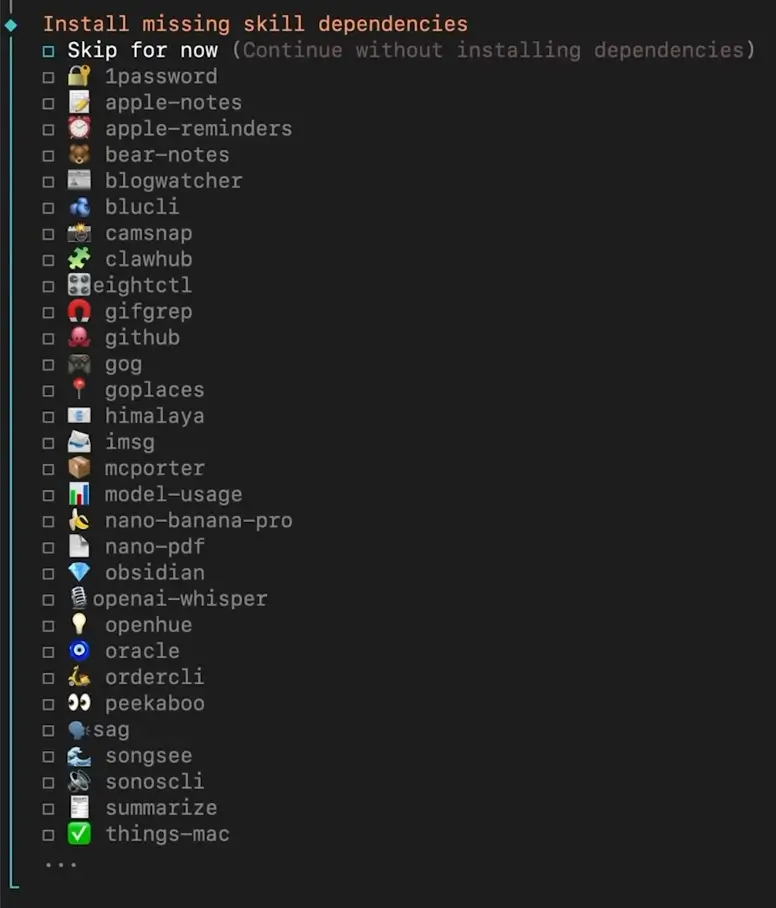
Скрипт установит все зависимости. Затем запустится мастер настройки (его также можно вызвать командой openclaw onboard), где вы выберете LLM-провайдера, мессенджер для общения с агентом, а также Skills и Hooks.
Готовый промпт есть в нашем Telegram-канале. Агент сам создаст пользователя и установит всё необходимое. Codex также может подхватить OAuth-токен для использования подписки OpenAI. Останется только указать Telegram API Token от бота.
Готовый сервер на Ubuntu с установленным и настроенным OpenClaw — без ручной работы. Вы отвечаете на пару вопросов, сервис сам разворачивает VPS, ставит OpenClaw и отдаёт вам готового бота.
Помимо перечисленных, существуют и другие сервисы авто-деплоя — на сегодня их уже достаточно много, разной цены, сложности и качества.
3 Выбор LLM
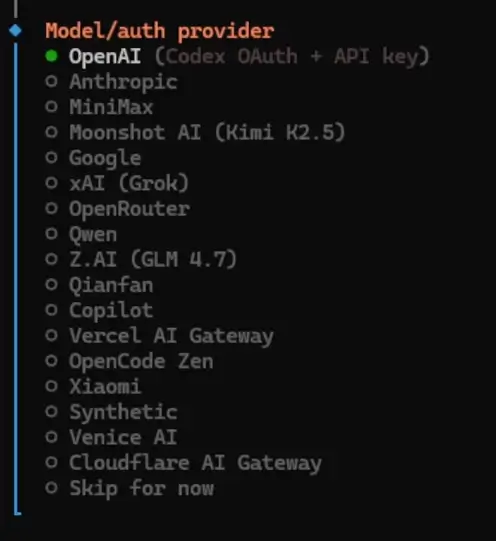
OpenClaw работает с любой LLM по API, но проще всего — через подписку OpenAI.
По API легко сжечь токены на начальном этапе — агент может генерировать много запросов при настройке. Подписку Claude подключить сложнее, и есть риск бана аккаунта. Мы рекомендуем подписку OpenAI как основной вариант.
4 Подключение к Telegram
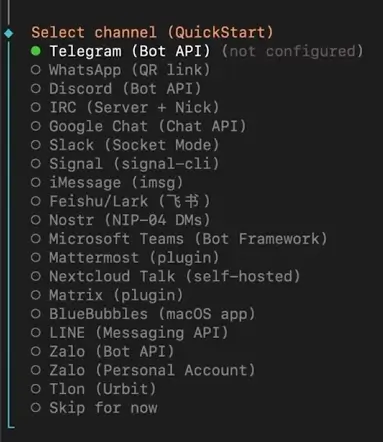
OpenClaw можно подключить к разным мессенджерам, но Telegram — самый функциональный и стабильный вариант.
Как подключить
- Создайте бота — найдите @BotFather в Telegram, дайте название боту и скопируйте API Token.
- Укажите токен при настройке OpenClaw (в мастере
openclaw onboardили в конфиге). - Подтвердите связь — при первом сообщении боту он пришлёт команду с кодом прямо в чат. Вставьте её в терминал. Это привязка бота к вашему аккаунту, чтобы никто другой не смог им воспользоваться.
- Проверьте статус:
Если что-то пошло не так, запустите openclaw doctor — команда продиагностирует настройки и подскажет, что исправить.
5 Рабочая среда агента
После установки у каждого агента появляется набор конфигурационных файлов — рабочая среда, которая определяет его поведение, память и навыки. Все файлы — обычный Markdown, который автоматически подгружается в системный промпт при каждой сессии.
Конфигурационные файлы агента
6 Создание дополнительных агентов
Основного агента лучше оставить под общие задачи — не перегружайте его всем подряд. Для специализированных задач создавайте отдельных агентов.
Напишите основному агенту: «Создай нового агента с именем Peter с отдельным workspace, он должен заниматься ресёрчем новостей. Настрой его под эту задачу.» У агента Peter появится своя рабочая среда со всеми конфигами, которую вы сможете настраивать совместно с основным агентом.
После этого достаточно написать в чат: «Сделай ресёрч новостей через агента Peter» — и основной агент делегирует задачу.
Что дальше?
Присоединяйтесь к нашему ламповому чатику в Telegram — там всегда помогут, подскажут и поделятся опытом.
💬 Вступить в чат сообщества